Top 10 máy cắt gió điều hòa tốt, đáng mua năm 2026
Danh mục: Tin tức
Đăng vào ngày: 14/10/2026
Quạt máy tính phát ra tiếng ồn lớn không chỉ gây khó chịu khi làm việc, học tập mà còn có thể là dấu hiệu cho thấy hệ thống tản nhiệt đang gặp vấn đề. Nguyên nhân thường đến từ bụi bẩn tích tụ, quạt hoạt động quá công suất hoặc linh kiện xuống cấp.
Vậy cách giảm tiếng ồn quạt máy tính như thế nào để vừa đảm bảo hiệu quả làm mát, vừa giúp thiết bị vận hành êm ái? Trong bài viết dưới đây, Nextfan sẽ hướng dẫn bạn những phương pháp đơn giản, hiệu quả và dễ thực hiện trên cả PC lẫn laptop.
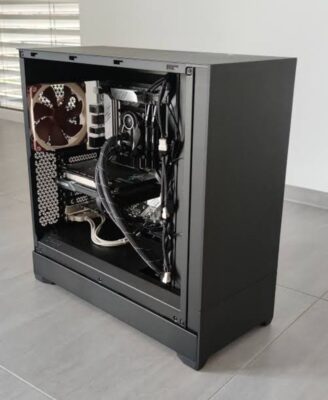
Quạt tản nhiệt máy tính để bàn (Desktop) thường phát ra tiếng ồn lớn khi hoạt động ở tốc độ cao, CPU quá nóng hoặc có quá nhiều ứng dụng chạy ngầm. Để giảm tiếng ồn quạt máy tính, giúp thiết bị vận hành êm ái và duy trì hiệu suất ổn định, bạn có thể áp dụng những phương pháp dưới đây.
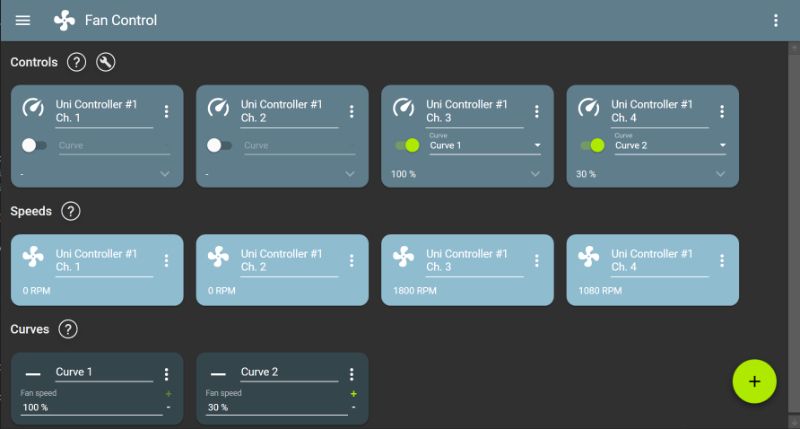
FanControl là phần mềm miễn phí, mã nguồn mở, hỗ trợ người dùng theo dõi và điều chỉnh tốc độ quạt tản nhiệt trên máy tính Windows. Công cụ này cho phép thiết lập tốc độ quạt dựa trên nhiệt độ CPU, GPU và các cảm biến tương thích. Chẳng hạn, bạn có thể cài đặt quạt chạy ở mức thấp khi nhiệt độ dưới 50°C và tự động tăng tốc khi vượt 70°C. Tuy nhiên, mức điều chỉnh cần phù hợp với khả năng tản nhiệt của thiết bị để tránh quá nhiệt.
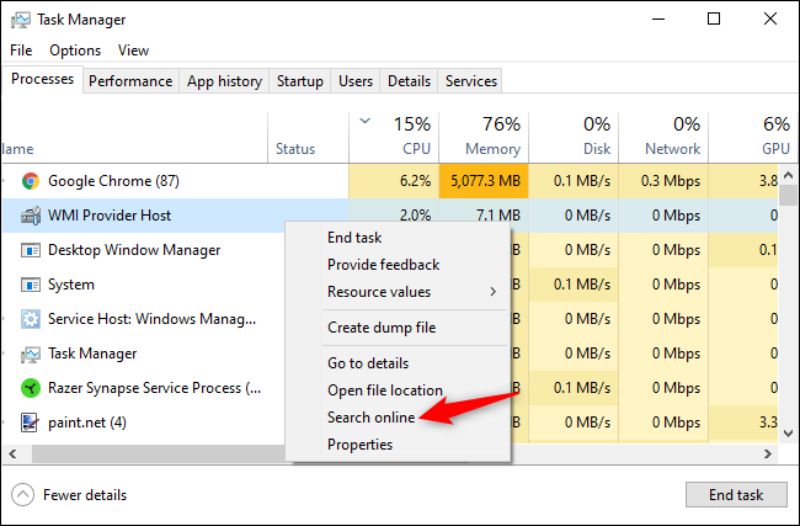
Máy tính phát ra tiếng quạt lớn dù không chạy ứng dụng nặng có thể do CPU hoạt động quá tải bởi các tiến trình chạy ngầm hoặc phần mềm độc hại. Để kiểm tra, bạn nhấn tổ hợp phím Ctrl + Shift + Esc mở Task Manager, sau đó xem mức sử dụng CPU. Nếu CPU liên tục đạt 90–100% khi máy đang nhàn rỗi, hãy xác định tiến trình tiêu thụ tài nguyên bất thường và sử dụng phần mềm diệt virus uy tín để quét toàn bộ hệ thống.
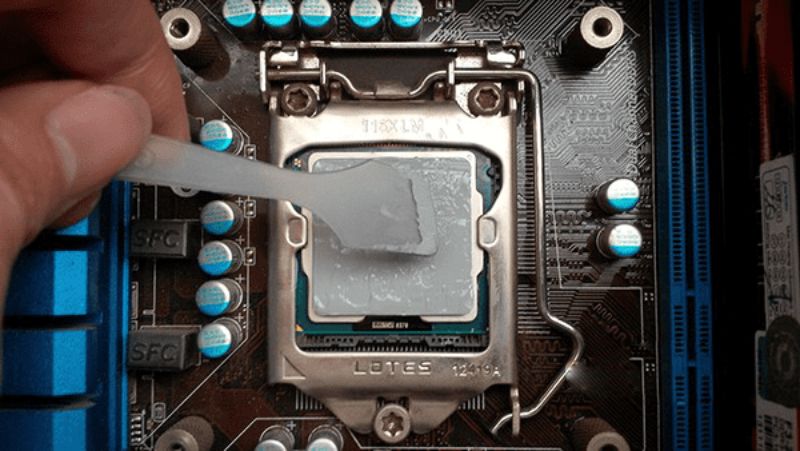
Sau một thời gian sử dụng, keo tản nhiệt giữa CPU và bộ phận tản nhiệt có thể bị khô hoặc giảm hiệu quả truyền nhiệt, khiến CPU nóng lên và quạt phải hoạt động với tốc độ cao, gây tiếng ồn lớn. Vì vậy, bạn nên kiểm tra tình trạng keo tản nhiệt định kỳ, đặc biệt khi máy thường xuyên quá nóng.
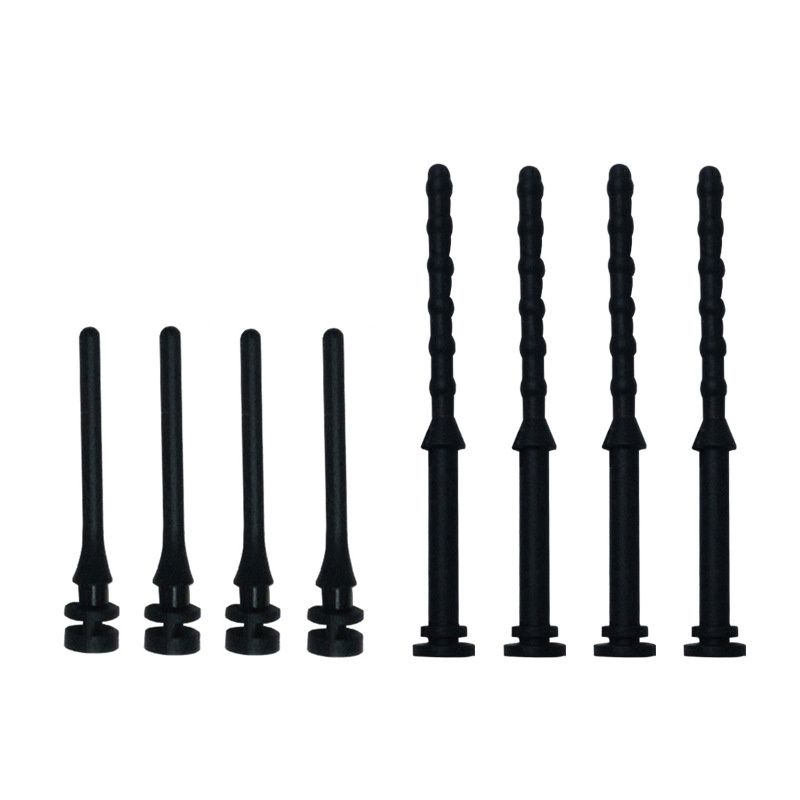
Khi quạt tản nhiệt được cố định trực tiếp vào khung máy tính bằng ốc vít kim loại, rung động từ quạt có thể truyền sang vỏ case, gây ra tiếng ù và tiếng ồn cộng hưởng khó chịu.
Để khắc phục, bạn có thể sử dụng ốc vít cao su chống rung (Anti-vibration Fan Mounts) hoặc đệm cao su chuyên dụng. Những phụ kiện này có khả năng hấp thụ rung động, hạn chế sự tiếp xúc trực tiếp giữa quạt và khung máy, từ đó giảm tiếng ồn khi hoạt động. Giải pháp này dễ lắp đặt, chi phí thấp, thường chỉ vài chục nghìn đồng mỗi bộ và phù hợp với nhiều loại quạt case máy tính.
Thay thế quạt tản nhiệt thông thường bằng các dòng quạt Silent (quạt giảm ồn) là giải pháp hiệu quả giúp máy tính hoạt động êm ái hơn. Các loại quạt có kích thước lớn như 120mm hoặc 140mm thường tạo ra lưu lượng gió tương đương hoặc cao hơn quạt 80mm, 90mm dù hoạt động ở tốc độ vòng quay thấp hơn, từ đó hạn chế tiếng ồn.
Bạn nên ưu tiên lựa chọn quạt tản nhiệt có thiết kế cánh tối ưu, vòng bi chất lượng cao và khả năng kiểm soát tốc độ PWM. Một số thương hiệu đáng tham khảo gồm Noctua, be quiet! và Corsair dòng ML (Magnetic Levitation). Khi nâng cấp, cần kiểm tra kích thước và khả năng tương thích với vỏ case để đảm bảo hiệu quả làm mát và giảm tiếng ồn.
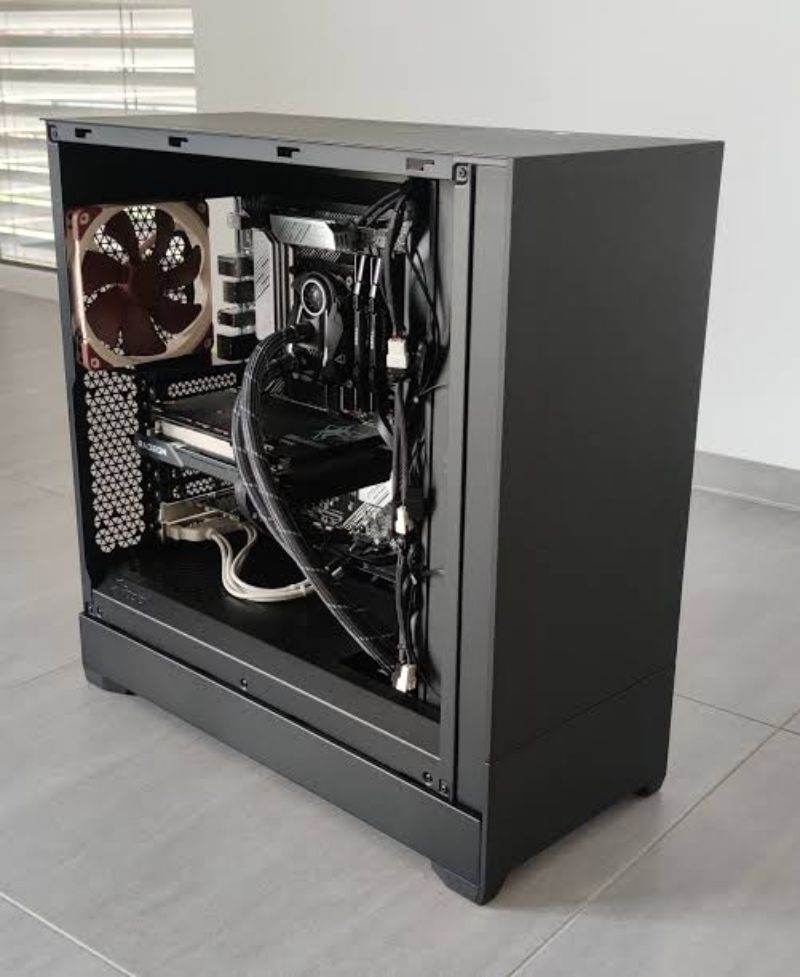
Lựa chọn vỏ case máy tính có khả năng cách âm và tiêu âm là giải pháp giúp giảm tiếng ồn phát ra từ quạt tản nhiệt và các linh kiện bên trong. Thay vì sử dụng những mẫu case có thiết kế quá nhiều khe hở, bạn nên ưu tiên các dòng Silent Case với kết cấu chắc chắn, được trang bị lớp vật liệu tiêu âm ở mặt trước và hai bên hông.
Một số thương hiệu đáng tham khảo gồm Fractal Design và be quiet!, với các mẫu vỏ case được thiết kế nhằm hạn chế tiếng ồn và rung động. Tuy nhiên, khi lựa chọn, bạn cần đảm bảo hệ thống thông gió và khả năng lưu thông không khí để tránh tình trạng nhiệt độ linh kiện tăng cao do thiết kế quá kín.
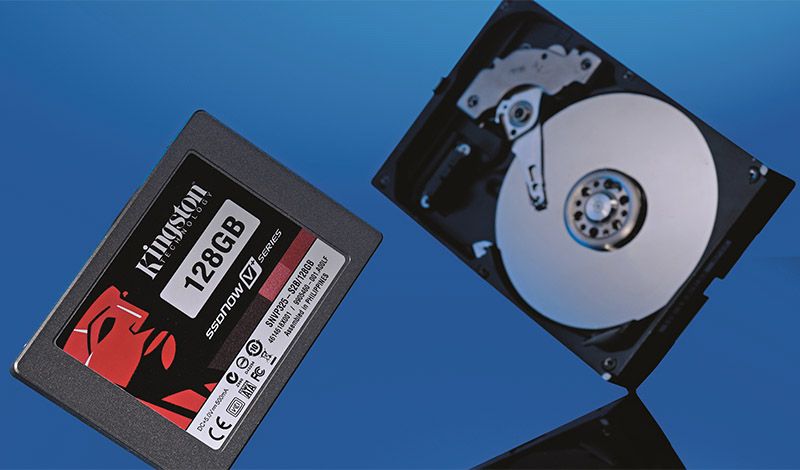
Ổ cứng HDD truyền thống có thể gây ra tiếng vo ve và rung động liên tục do sử dụng đĩa từ quay với tốc độ phổ biến 5.400 hoặc 7.200 RPM. Khi hoạt động, các bộ phận cơ học bên trong ổ cứng có thể tạo ra tiếng ồn, đặc biệt với những thiết bị đã sử dụng lâu năm.
Để khắc phục, bạn nên cân nhắc nâng cấp từ ổ cứng HDD sang SSD. Khác với HDD, SSD không sử dụng bộ phận chuyển động cơ học nên hoạt động gần như không phát ra tiếng ồn. Ngoài ra, SSD còn giúp tăng tốc độ khởi động máy tính, truy xuất dữ liệu và cải thiện hiệu suất làm việc.
Tản nhiệt nước AIO (All-in-One Liquid Cooling) là giải pháp làm mát CPU bằng chất lỏng, giúp kiểm soát nhiệt độ và có thể giảm tốc độ quạt trong một số điều kiện hoạt động. Tuy nhiên, hệ thống này không hoàn toàn yên tĩnh vì bơm nước có thể tạo ra tiếng vo ve, đôi khi xuất hiện tiếng róc rách do bọt khí bên trong.
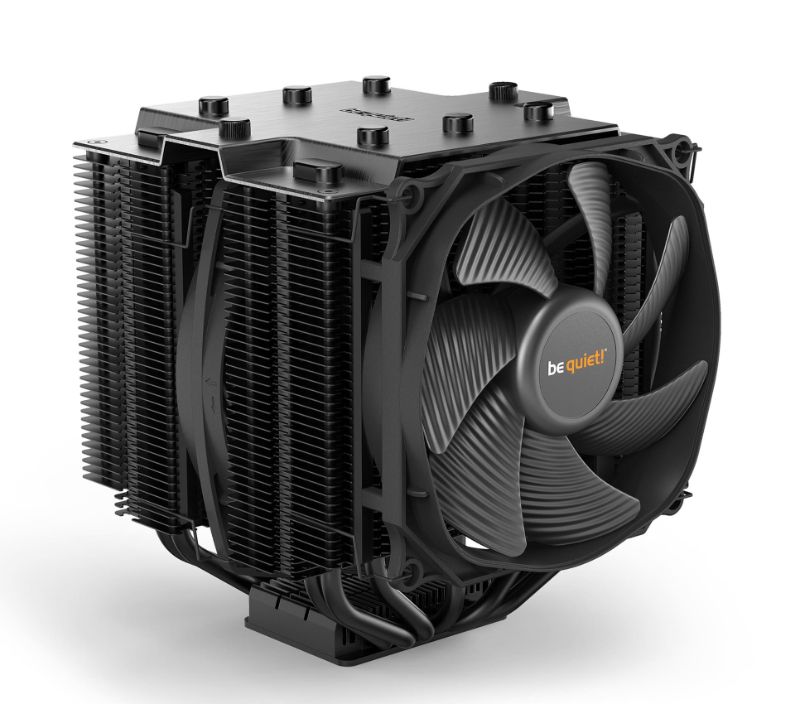
Nếu ưu tiên khả năng giảm tiếng ồn, bạn nên cân nhắc giữa tản nhiệt nước AIO và tản nhiệt khí tháp đôi. Các mẫu tản nhiệt khí cao cấp như Noctua NH-D15 có thể hoạt động êm hơn một số bộ AIO tầm trung nhờ không sử dụng máy bơm. Hiệu quả thực tế còn phụ thuộc vào công suất CPU, chất lượng quạt, tốc độ bơm và cách thiết lập hệ thống làm mát.
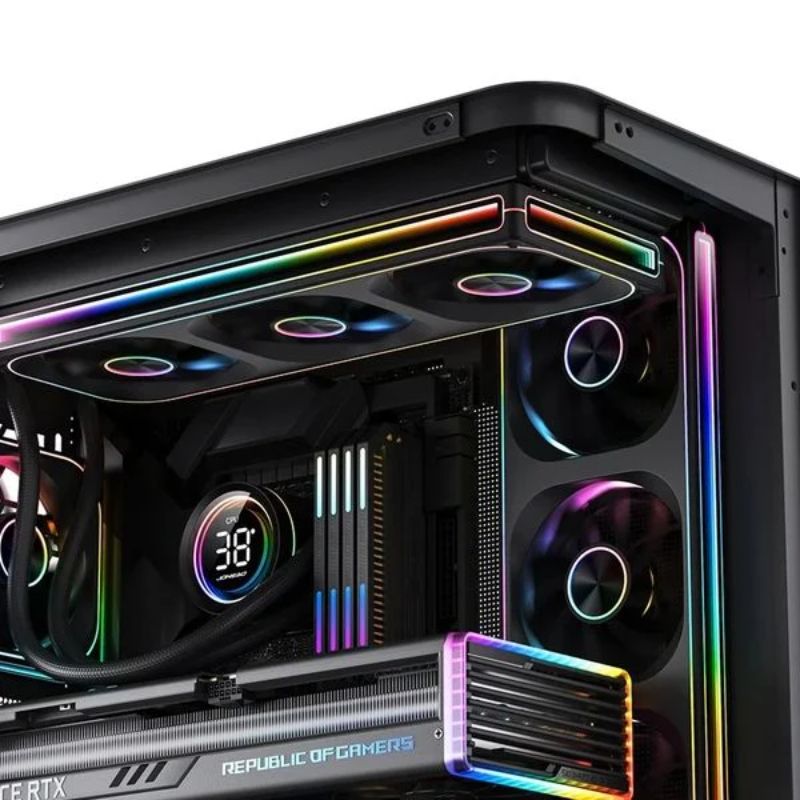
Do thiết kế nhỏ gọn và không gian bên trong hạn chế, laptop thường khó nâng cấp hoặc thay đổi hệ thống tản nhiệt như máy tính để bàn. Tuy nhiên, bạn vẫn có thể giảm tiếng ồn quạt laptop bằng một số phương pháp đơn giản sau:
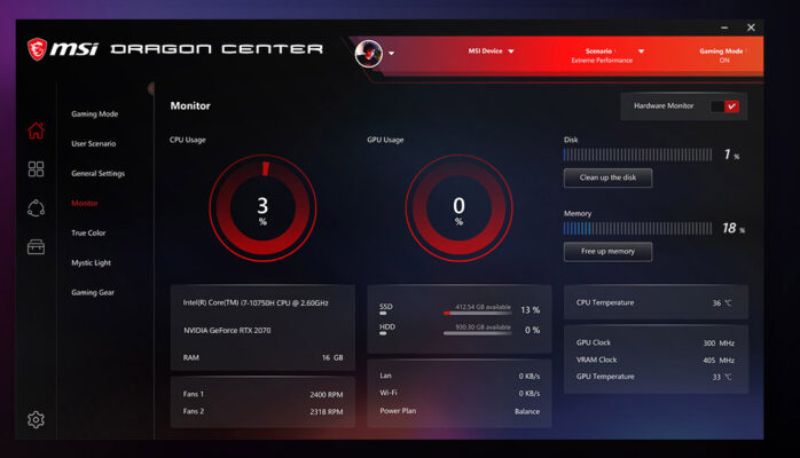
Sử dụng các công cụ quản lý có sẵn của nhà sản xuất như Lenovo Vantage, Acer NitroSense hoặc ASUS Armoury Crate. Sau đó, chuyển sang chế độ Quiet, Eco hoặc Silent để giảm tốc độ quạt và hạn chế tiếng ồn khi thực hiện các tác vụ nhẹ.
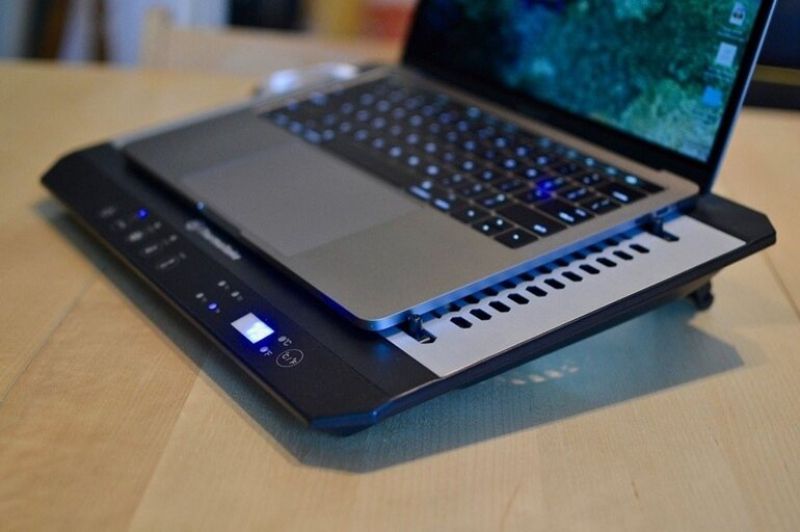
Tránh đặt laptop trực tiếp lên chăn, đệm hoặc bề mặt mềm vì có thể che kín khe hút gió. Thay vào đó, bạn nên sử dụng giá đỡ laptop nâng cao khoảng 3-5 cm để cải thiện khả năng lưu thông không khí, giúp hệ thống tản nhiệt hoạt động hiệu quả hơn.
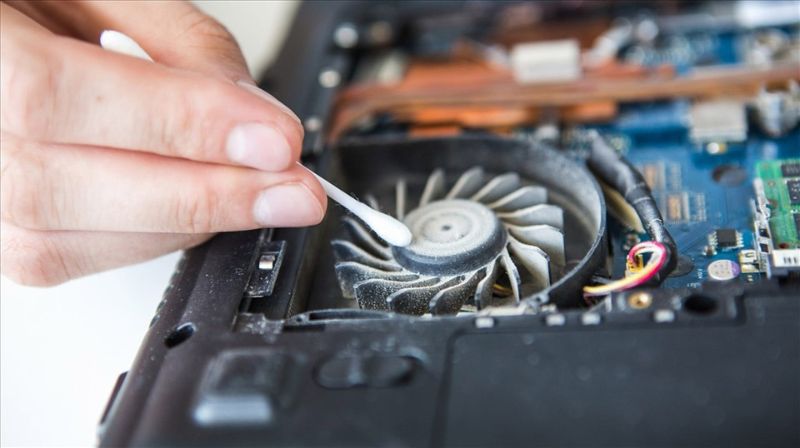
Bụi bẩn tích tụ lâu ngày có thể làm tắc khe thoát nhiệt, khiến quạt phải quay nhanh và phát ra tiếng ồn lớn. Bạn nên kiểm tra và vệ sinh laptop khoảng 6-12 tháng/lần, tùy môi trường sử dụng. Đồng thời, chỉ cần thay keo tản nhiệt khi có dấu hiệu suy giảm hiệu quả truyền nhiệt, không nhất thiết phải thay trong mỗi lần vệ sinh.
Trên đây là những cách giảm tiếng ồn quạt máy tính đơn giản và hiệu quả, có thể áp dụng cho cả PC và laptop. Hy vọng những thông tin được chia sẻ sẽ giúp bạn xác định nguyên nhân gây tiếng ồn và lựa chọn phương pháp khắc phục phù hợp. Đừng quên vệ sinh, bảo dưỡng máy tính định kỳ và kiểm tra hệ thống tản nhiệt để thiết bị luôn hoạt động êm ái, ổn định và bền bỉ hơn.

Tôi là Nguyễn Công Nghị hiện đang là CEO và là người sáng lập nên Nextfan. Với nhiều năm kinh nghiệm ngành công nghiệp trong các lĩnh vực: Quạt công nghiệp, thi công hệ thống hút bụi và giải pháp làm mát nhà xưởng….. Tôi mong muốn mang đến cho các bạn những thông tin hữu ích nhất.
Bài viết liên quan

Danh mục: Tin tức
Đăng vào ngày: 13/10/2026
Danh mục: Tin tức
Đăng vào ngày: 13/10/2026

Bài viết mới nhất
Xem tất cả bài viết