Khi nào nên mua máy làm mát không khí thay cho điều hòa?
Danh mục: Tin tức
Đăng vào ngày: 24/10/2026
Autodesk Inventor 2027 là phần mềm thiết kế cơ khí 3D chuyên nghiệp do Autodesk phát triển. Công cụ này hỗ trợ kỹ sư xây dựng mô hình chi tiết máy, thiết kế cụm lắp ráp, tạo bản vẽ kỹ thuật và mô phỏng hoạt động của sản phẩm trước khi đưa vào sản xuất.
Khác với việc chỉ dựng hình 3D, Inventor sử dụng phương pháp thiết kế tham số để liên kết kích thước, hình học và các thành phần trong mô hình. Khi thay đổi một thông số, những bộ phận liên quan có thể được cập nhật theo các ràng buộc đã thiết lập.
Bài viết dưới đây giới thiệu các tính năng chính của Autodesk Inventor, ứng dụng trong ngành cơ khí, cấu hình máy tính phù hợp và cách tải, cài đặt phần mềm từ nhà phát triển.
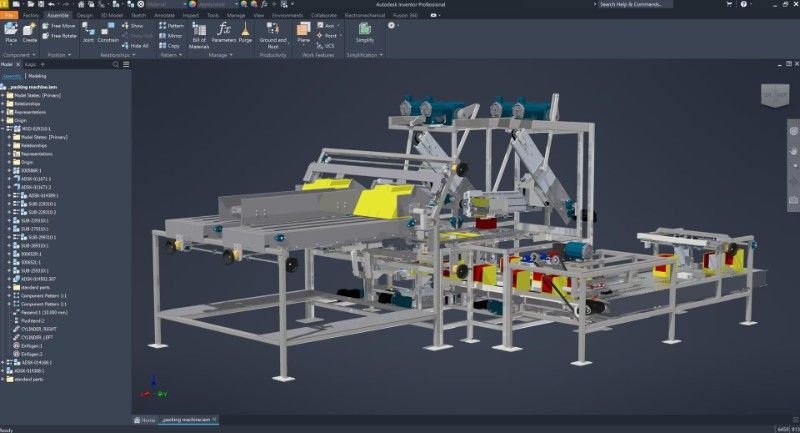
Autodesk Inventor thuộc nhóm phần mềm CAD (Computer-Aided Design), tập trung vào thiết kế sản phẩm và cơ khí chế tạo. Phần mềm cho phép tạo các chi tiết riêng lẻ, kết hợp chúng thành cụm máy và xây dựng tài liệu kỹ thuật phục vụ gia công, lắp ráp.
Inventor sử dụng nhiều phương pháp dựng hình, trong đó thiết kế tham số (Parametric Modeling) đóng vai trò quan trọng. Người dùng có thể kiểm soát mô hình thông qua kích thước, quan hệ hình học và các tham số kỹ thuật.
Chẳng hạn, khi thiết kế một bộ truyền động, kỹ sư có thể dựng từng chi tiết như trục, bánh răng, ổ đỡ và vỏ máy. Sau đó, các bộ phận được lắp thành cụm để kiểm tra vị trí, chuyển động và khả năng tương thích trước khi chế tạo.
Những người thường sử dụng Autodesk Inventor gồm:
Inventor kết hợp nhiều công cụ thiết kế trong cùng môi trường làm việc. Các tính năng trải rộng từ dựng mô hình ban đầu đến kiểm tra cơ cấu và xuất tài liệu kỹ thuật.
Tính năng Parametric Modeling cho phép người dùng tạo mô hình từ các bản phác thảo 2D, sau đó phát triển thành vật thể 3D bằng các lệnh như Extrude, Revolve, Sweep hoặc Loft.
Thay vì phải vẽ lại toàn bộ chi tiết, người thiết kế có thể điều chỉnh kích thước và đặc tính của từng đối tượng. Khi các ràng buộc được xây dựng đúng, mô hình vẫn duy trì quan hệ thiết kế sau khi thay đổi thông số.
Phương pháp này phù hợp với các chi tiết có nhiều kích thước cần hiệu chỉnh hoặc sản phẩm thường xuyên thay đổi cấu hình.
Assembly Modeling giúp kết hợp nhiều chi tiết thành một cụm cơ khí hoàn chỉnh. Người dùng có thể thiết lập các quan hệ giữa bộ phận, kiểm tra vị trí lắp và phát hiện những khu vực có nguy cơ giao thoa hình học.
Ví dụ, khi thiết kế một máy đóng gói, các bộ phận như khung máy, trục, bộ truyền động và cơ cấu dẫn hướng có thể được quản lý trong cùng một mô hình lắp ráp.
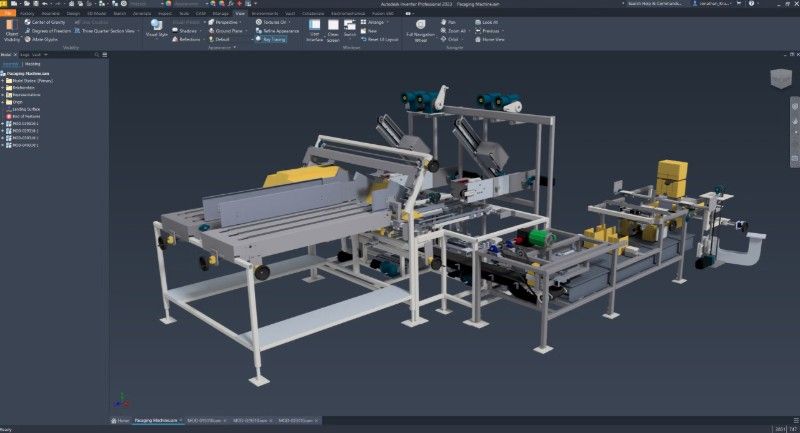
Với những cụm máy phức tạp, khả năng quản lý quan hệ giữa các thành phần giúp kỹ sư kiểm tra thiết kế trước khi xuất bản vẽ và chuyển sang sản xuất.
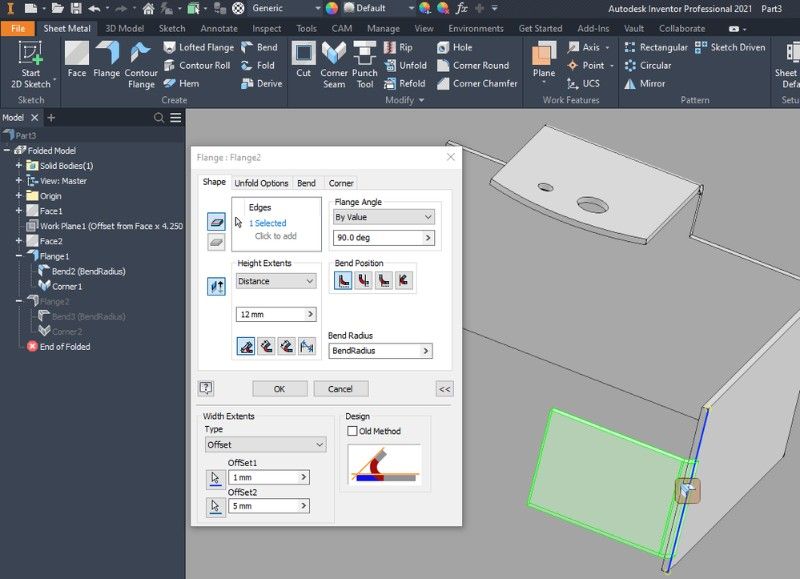
Sheet Metal là bộ công cụ dành cho các chi tiết được chế tạo từ vật liệu dạng tấm, chẳng hạn vỏ máy, tủ kỹ thuật, giá đỡ hoặc các chi tiết gấp uốn.
Người dùng có thể thiết lập chiều dày vật liệu, tạo mép gấp, lỗ cắt và các đặc tính gia công. Phần mềm hỗ trợ chuyển mô hình đã gấp thành bản trải phẳng để chuẩn bị cho quá trình cắt và gia công.
Đây là tính năng hữu ích đối với doanh nghiệp gia công cơ khí, sản xuất vỏ thiết bị, tủ điện và các sản phẩm kim loại tấm.
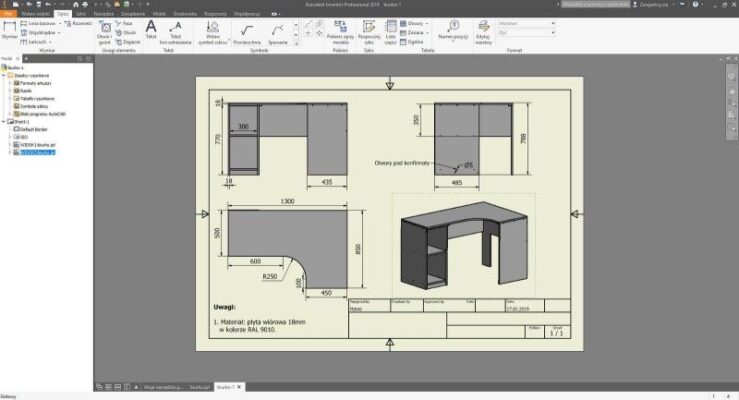
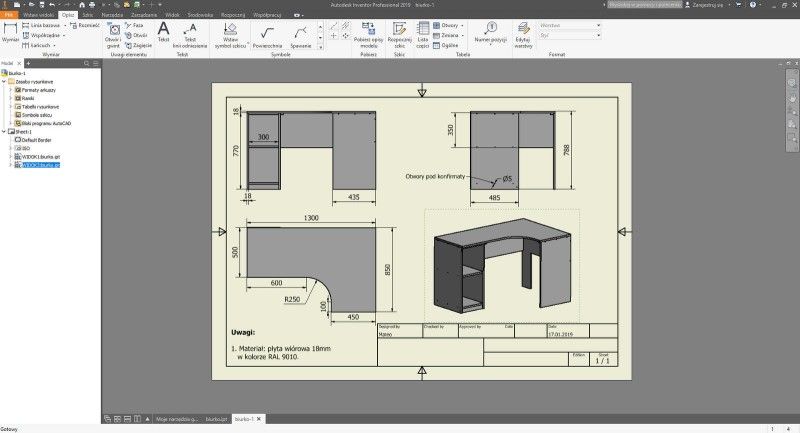
Sau khi hoàn thiện mô hình, Autodesk Inventor hỗ trợ tạo bản vẽ kỹ thuật với hình chiếu đứng, hình chiếu bằng, hình chiếu cạnh, hình cắt và các chú thích kích thước.
Bản vẽ có liên kết với mô hình thiết kế nên nhiều thay đổi hình học có thể được cập nhật vào tài liệu kỹ thuật. Tuy nhiên, người dùng vẫn cần kiểm tra kích thước, dung sai và chú thích trước khi phát hành bản vẽ cho sản xuất.
Autodesk Inventor có các công cụ hỗ trợ kiểm tra chuyển động của cơ cấu và đánh giá phản ứng của chi tiết trước những điều kiện tải trọng được thiết lập.
Trong môi trường phân tích ứng suất, kỹ sư có thể xác định vật liệu, điều kiện liên kết và tải trọng, sau đó xem các kết quả như ứng suất, chuyển vị hoặc hệ số an toàn.
Kết quả mô phỏng giúp người thiết kế phát hiện những vị trí cần xem xét thêm. Tuy nhiên, độ tin cậy phụ thuộc vào vật liệu, điều kiện biên, tải trọng, lưới phần tử và giả định tính toán. Mô phỏng không tự thay thế việc kiểm tra hoặc thử nghiệm thực tế khi sản phẩm yêu cầu.
iLogic cho phép xây dựng các quy tắc điều khiển tham số và cấu hình sản phẩm. Tính năng này phù hợp với doanh nghiệp thường xuyên thiết kế nhiều sản phẩm có kết cấu tương tự nhưng khác nhau về kích thước hoặc thông số.
Chẳng hạn, một nhóm thiết kế có thể xây dựng mô hình khung máy với chiều dài, chiều rộng và một số chi tiết thay đổi theo yêu cầu. Các quy tắc được thiết lập giúp giảm những thao tác chỉnh sửa lặp lại.
Trong Autodesk Inventor 2027, Autodesk còn giới thiệu Codeblocks để hỗ trợ xây dựng logic theo cách trực quan hơn, cùng Autodesk Assistant hỗ trợ các tác vụ trong môi trường thiết kế.
Phần mềm được sử dụng trong nhiều công việc liên quan đến phát triển sản phẩm và thiết bị cơ khí.
| Ứng dụng | Công việc thực hiện |
|---|---|
| Thiết kế máy công nghiệp | Dựng cụm máy, khung máy, cơ cấu truyền động và kiểm tra lắp ráp. |
| Thiết kế chi tiết cơ khí | Tạo trục, bánh răng, giá đỡ, vỏ máy và những chi tiết có kích thước chính xác. |
| Gia công kim loại tấm | Thiết kế chi tiết gấp uốn và chuẩn bị bản trải phẳng. |
| Thiết kế hệ thống đường ống | Xây dựng tuyến ống và các thành phần liên quan trong cụm thiết bị. |
| Lập bản vẽ sản xuất | Tạo hình chiếu, bản vẽ lắp, kích thước và thông tin kỹ thuật. |
| Phát triển sản phẩm | Kiểm tra phương án thiết kế và điều chỉnh cấu hình trước khi chế tạo. |
Inventor phù hợp khi quy trình làm việc cần duy trì quan hệ giữa mô hình 3D, cụm lắp ráp và bản vẽ kỹ thuật. Đối với công việc chỉ yêu cầu bản vẽ 2D đơn giản, một phần mềm CAD nhẹ hơn có thể là lựa chọn kinh tế hơn.
Autodesk Inventor là phần mềm thiết kế 3D chạy trên Windows và có yêu cầu phần cứng đáng kể, đặc biệt khi xử lý cụm lắp ráp lớn.
Bảng dưới đây tóm tắt những yêu cầu quan trọng theo tài liệu Autodesk Inventor 2027.
| Thành phần | Cấu hình tối thiểu | Cấu hình khuyến nghị |
|---|---|---|
| Hệ điều hành | Windows 11 64-bit | Windows 11 64-bit được cập nhật phù hợp |
| Bộ xử lý CPU | Tốc độ từ 2,5 GHz | Từ 3,0 GHz, ít nhất 4 nhân |
| RAM | 16 GB cho cụm lắp ráp dưới 500 chi tiết | 32 GB trở lên |
| Dung lượng ổ đĩa | Khoảng 40 GB cho tải và cài đặt | Ổ SSD với dung lượng trống bổ sung cho dự án |
| Card đồ họa | GPU DirectX 11 với VRAM từ 2 GB ở mức tối thiểu tuyệt đối | GPU chuyên dụng với VRAM 8–16 GB, đáp ứng yêu cầu DirectX tương ứng |
| Màn hình | 1280 × 1024 | Độ phân giải cao hơn để thao tác thuận tiện |
| Internet | Cần cho tải phần mềm và cấp phép | Kết nối ổn định |
Lưu ý: Mức RAM 16 GB chủ yếu phù hợp với các cụm lắp ráp nhỏ. Autodesk khuyến nghị 64 GB RAM trở lên đối với những mô hình phức tạp hoặc cụm lắp ráp lớn, thường trên 1.000 chi tiết.
Nếu máy tính đang sử dụng Windows 10, cần kiểm tra lại phiên bản Inventor dự định cài đặt. Autodesk Inventor 2027 công bố yêu cầu Windows 11 64-bit, trong khi Inventor 2026 có thông tin hỗ trợ Windows 10 và Windows 11 theo điều kiện vòng đời sản phẩm.
Cả Inventor và AutoCAD đều thuộc hệ sinh thái phần mềm Autodesk, nhưng phục vụ những nhu cầu thiết kế khác nhau.
| Tiêu chí | Autodesk Inventor | AutoCAD |
|---|---|---|
| Trọng tâm | Thiết kế cơ khí 3D và phát triển sản phẩm. | Vẽ kỹ thuật 2D và thiết kế CAD tổng quát. |
| Mô hình 3D | Thiết kế tham số, chi tiết và cụm lắp ráp. | Hỗ trợ dựng hình 3D nhưng không tập trung vào quy trình lắp ráp tham số như Inventor. |
| Quản lý lắp ráp | Có môi trường chuyên dụng cho các cụm chi tiết. | Không phải trọng tâm của quy trình làm việc tiêu chuẩn. |
| Mô phỏng cơ khí | Có công cụ kiểm tra chuyển động và phân tích kỹ thuật. | Không phải thế mạnh chính của AutoCAD. |
| Bản vẽ 2D | Tạo bản vẽ từ mô hình cơ khí 3D. | Mạnh về tạo và chỉnh sửa bản vẽ kỹ thuật 2D. |
| Phù hợp | Kỹ sư chế tạo, thiết kế máy và sản phẩm. | Người dùng cần triển khai bản vẽ CAD trong nhiều ngành. |
Nên chọn Autodesk Inventor khi cần xây dựng các cụm máy, kiểm soát quan hệ giữa chi tiết và phát hành bản vẽ dựa trên mô hình 3D. Nếu công việc chủ yếu là triển khai và chỉnh sửa bản vẽ 2D, AutoCAD thường phù hợp hơn.
Autodesk cung cấp bản dùng thử Inventor trên website chính thức. Để tải phần mềm, người dùng cần có tài khoản Autodesk và thực hiện theo quy trình cung cấp bản cài đặt của hãng.
Quy trình thực hiện:
Giao diện tải và cài đặt có thể thay đổi theo phiên bản và loại tài khoản. Nếu gặp lỗi tải xuống, nên tham khảo hướng dẫn hỗ trợ của Autodesk thay vì sử dụng các bộ cài không rõ nguồn gốc.
Autodesk Inventor là phần mềm thương mại. Tuy nhiên, Autodesk cung cấp một số hình thức truy cập phù hợp với mục đích sử dụng khác nhau.
| Hình thức | Đặc điểm |
|---|---|
| Bản dùng thử | Cho phép trải nghiệm phần mềm trong thời gian giới hạn, thường khoảng 30 ngày. |
| Giấy phép thương mại | Dành cho cá nhân hoặc tổ chức sử dụng phần mềm trong công việc chuyên môn. |
| Autodesk Education | Cung cấp quyền truy cập giáo dục miễn phí cho người đủ điều kiện, theo chính sách của Autodesk. |
Sinh viên và giảng viên đủ điều kiện có thể tìm hiểu chương trình tại Autodesk Education.
Quyền sử dụng theo chương trình giáo dục chỉ dành cho mục đích học tập và giảng dạy theo điều kiện cấp phép, không áp dụng cho hoạt động thương mại.
Không nên sử dụng các bản crack hoặc công cụ kích hoạt không chính thức. Ngoài vấn đề bản quyền, những tệp này có thể bị chỉnh sửa và tiềm ẩn rủi ro bảo mật hoặc gây lỗi khi cập nhật.
Người mới học Inventor nên tiếp cận theo trình tự từ chi tiết đơn giản đến cụm lắp ráp và bản vẽ kỹ thuật. Cách học này giúp hiểu rõ mối liên hệ giữa các môi trường làm việc.
Trong Inventor, các định dạng thường gặp gồm IPT cho chi tiết, IAM cho cụm lắp ráp, IDW hoặc DWG cho bản vẽ và IPN cho tài liệu trình bày lắp ráp. Nắm rõ vai trò từng định dạng giúp việc quản lý dự án và trao đổi dữ liệu thuận tiện hơn.
Autodesk Inventor là lựa chọn phù hợp khi công việc yêu cầu thiết kế cơ khí 3D theo tham số, quản lý nhiều chi tiết trong một cụm máy và tạo bản vẽ kỹ thuật phục vụ chế tạo.
Phần mềm đặc biệt hữu ích đối với các quy trình phát triển sản phẩm cần điều chỉnh cấu hình thường xuyên, kiểm tra khả năng lắp ráp và duy trì sự liên kết giữa mô hình với tài liệu kỹ thuật.
Dù vậy, Inventor đòi hỏi máy tính có cấu hình phù hợp và người dùng cần đầu tư thời gian học các nguyên tắc thiết kế tham số. Với nhu cầu dựng hình đơn giản hoặc chỉ chỉnh sửa bản vẽ 2D, nên cân nhắc công cụ khác trước khi quyết định.

Tôi là Nguyễn Công Nghị hiện đang là CEO và là người sáng lập nên NextFan. Với nhiều năm kinh nghiệm ngành công nghiệp trong các lĩnh vực: Quạt công nghiệp, thi công hệ thống hút bụi và giải pháp làm mát nhà xưởng….. Tôi mong muốn mang đến cho các bạn những thông tin hữu ích nhất.
Bài viết liên quan

Danh mục: Tin tức
Đăng vào ngày: 24/10/2026


Danh mục: Tin tức
Đăng vào ngày: 24/10/2026
Danh mục: Tin tức
Đăng vào ngày: 24/10/2026
Danh mục: Tin tức
Đăng vào ngày: 24/10/2026
Bài viết mới nhất
Xem tất cả bài viết