
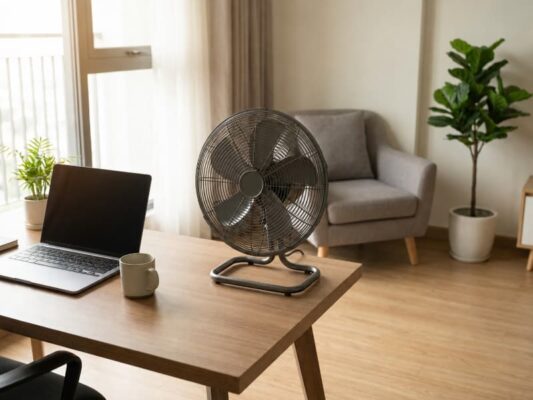
Quạt để bàn công suất lớn chọn theo sức gió hay số Watt?
Danh mục: Tin tức
Đăng vào ngày: 16/10/2026
Phiên bản AutoCAD 2026 đánh dấu bước tiến đáng chú ý của hãng Autodesk khi đưa các công cụ trí tuệ nhân tạo và tự động hóa vào sâu trong quy trình thiết kế kỹ thuật hàng ngày. Đối với các kỹ sư xây dựng, kiến trúc sư và sinh viên khối kỹ thuật, câu hỏi đặt ra không chỉ là phần mềm có thêm công cụ gì mới, mà quan trọng hơn là cấu hình máy tính hiện tại có đáp ứng mượt mà hay không và quy trình cài đặt diễn ra như thế nào để tránh gặp lỗi hệ thống.
Bài viết này phân tích chi tiết những điểm mới trên AutoCAD 2026, cung cấp bảng đối chiếu cấu hình phần cứng theo từng khối lượng công việc thực tế và hướng dẫn từng bước cài đặt an toàn từ nguồn chính hãng.
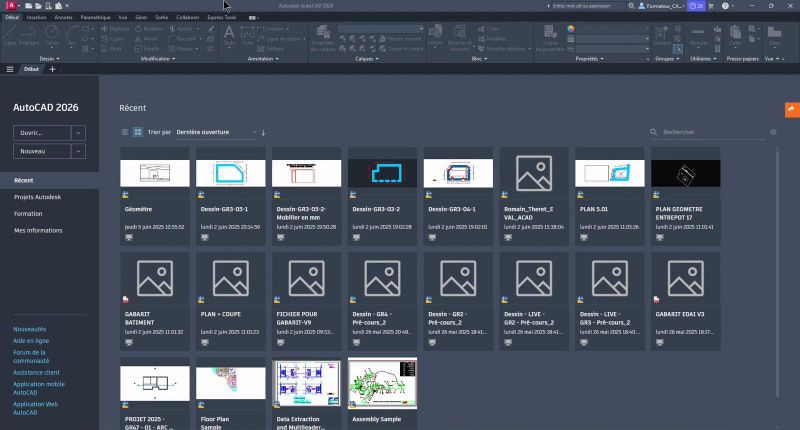
AutoCAD 2026 là phiên bản phần mềm thiết kế hỗ trợ máy tính mới nhất từ Autodesk, tiếp tục giữ vai trò nền tảng trong các ngành kiến trúc, xây dựng, cơ khí và hạ tầng đô thị. Khác với các bản cập nhật định kỳ trước đây vốn chỉ tập trung vào việc tinh chỉnh giao diện, phiên bản này tập trung vào ba trọng tâm lớn: khai thác học máy để giảm bớt các thao tác lặp lại, tăng cường khả năng làm việc cộng tác đa nền tảng và nâng cấp nền tảng đồ họa để xử lý các mô hình phức tạp.
Phần mềm hướng đến nhóm người dùng chính bao gồm:
Sự thay đổi lớn nhất trên AutoCAD 2026 nằm ở việc chuyển dịch từ một phần mềm nhận lệnh thuần túy sang một không gian làm việc có khả năng thấu hiểu hành vi vẽ của người dùng.
Trợ lý ảo Autodesk Assistant được tích hợp trực tiếp vào giao diện làm việc, cho phép người dùng đặt câu hỏi bằng ngôn ngữ tự nhiên về các lệnh vẽ, quy trình kỹ thuật hoặc cách khắc phục một sự cố cụ thể mà không cần phải thoát ra ngoài để tra cứu trên trình duyệt web. Dựa trên dữ liệu tài liệu kỹ thuật chuẩn của Autodesk, trợ lý này đưa ra các chỉ dẫn từng bước chính xác.
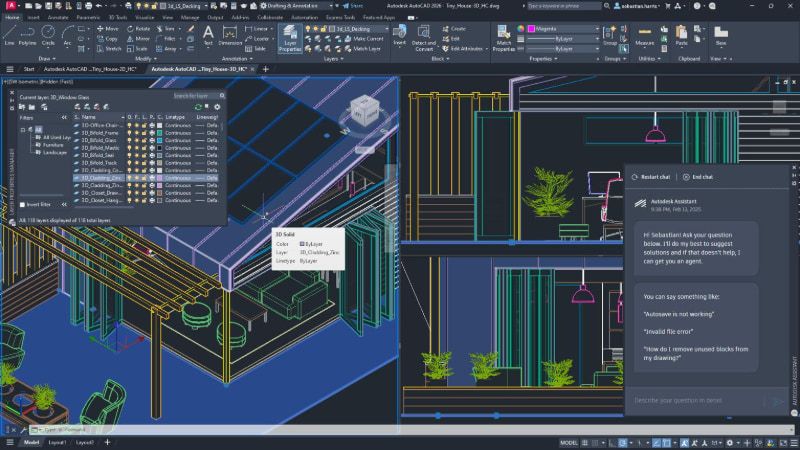
Bên cạnh việc giải đáp thông tin, hệ thống còn theo dõi thói quen làm việc để nhận diện các chuỗi thao tác lặp đi lặp lại nhiều lần trong ngày, từ đó đề xuất các macro hoặc phím tắt tùy chỉnh giúp người dùng hoàn thành công việc nhanh hơn.
Quản lý khối (Block) là tác vụ chiếm nhiều thời gian trong mọi dự án thiết kế. Trên phiên bản 2026, tính năng Smart Blocks được nâng cấp với hai cơ chế hữu ích:
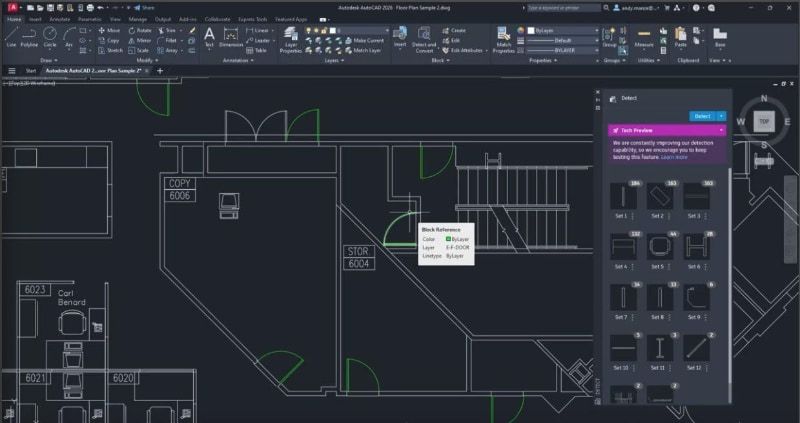
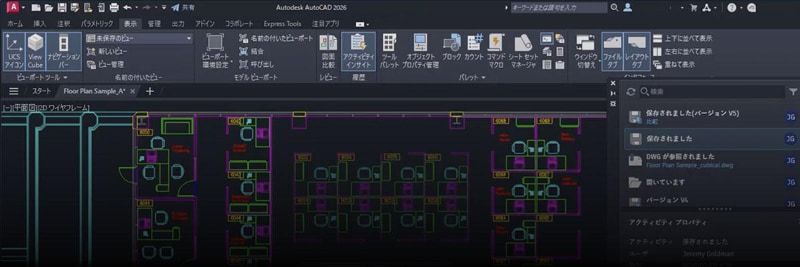
Song song với khối thông minh, tính năng Activity Insights cung cấp nhật ký hoạt động chi tiết cho từng tệp DWG. Mọi sự kiện từ lưu tệp, xuất bản, chỉnh sửa đối tượng cho đến việc ai đã truy cập vào bản vẽ đều được lưu trữ theo dòng thời gian. Nhờ đó, các trưởng nhóm thiết kế dễ dàng đối soát thay đổi và ngăn chặn tình trạng ghi đè dữ liệu vô tình.
Đường ống dựng hình của AutoCAD 2026 được tối ưu hóa toàn diện cho giao diện lập trình đồ họa DirectX 12. Cải tiến này giúp tốc độ phản hồi khi phóng to, thu nhỏ, xoay vùng nhìn (pan) và hiển thị các mặt cắt phối cảnh 3D trở nên liền mạch hơn rõ rệt so với các thế hệ trước, hạn chế tối đa tình trạng giật khung hình khi bản vẽ chứa hàng nghìn lớp hatch hoặc đường nét phức tạp.
Ngoài ra, phần mềm mở rộng kết nối với hệ thống thông tin địa lý thông qua sự hợp tác cùng Esri. Người dùng có thể tích hợp trực tiếp dữ liệu bản đồ vệ tinh, cao độ và ranh giới địa lý thực tế từ ArcGIS vào bản vẽ CAD với độ chính xác tọa độ cao, hỗ trợ đắc lực cho các đồ án quy hoạch và khảo sát công trình.
Việc nâng cấp phiên bản phần mềm trong môi trường sản xuất luôn đòi hỏi sự cân nhắc giữa lợi ích công nghệ và rủi ro gián đoạn công việc.
| Ưu điểm nổi bật | Hạn chế thực tế |
|---|---|
| Tự động hóa thông minh giúp rút ngắn thời gian xử lý khối và dọn dẹp bản vẽ. | Yêu cầu phần cứng hệ thống cao hơn, đặc biệt về dung lượng RAM và card đồ họa. |
| Activity Insights giúp quản lý phiên bản minh bạch khi làm việc theo nhóm. | Cần thời gian đào tạo nội bộ để người dùng làm quen với các công cụ trí tuệ nhân tạo. |
| Hiệu năng dựng hình 3D mượt hơn nhờ khai thác tốt phần cứng thế hệ mới. | Chi phí thuê bao bản quyền cần được cân đối hợp lý trong ngân sách doanh nghiệp. |
| Khả năng tương thích ngược định dạng DWG ổn định, không làm gián đoạn trao đổi dữ liệu. | Một số tiện ích mở rộng (add-on) bên thứ ba viết cho bản cũ có thể cần thời gian cập nhật. |
Để quyết định có nên nâng cấp hay không, người dùng có thể đối chiếu theo hai nhóm nhu cầu cụ thể:
Một trong những sai lầm phổ biến là áp dụng máy móc cấu hình tối thiểu do nhà sản xuất công bố cho các công việc thực tế. Để phần mềm vận hành trơn tru, cấu hình máy cần được phân loại theo đúng khối lượng công việc thiết kế.
| Linh kiện | Cấu hình tối thiểu | Khuyến nghị cho vẽ 2D | Tối ưu cho 3D và dự án lớn |
|---|---|---|---|
| Hệ điều hành | Windows 10 / 11 (64-bit) | Windows 11 (64-bit, bản mới nhất) | Windows 11 Pro (64-bit) |
| Bộ vi xử lý (CPU) | 2.5 GHz, 4 nhân | 3.0 GHz trở lên, 6 nhân đến 8 nhân | 3.5 GHz đến 4.5 GHz đơn nhân |
| Bộ nhớ RAM | 8 GB | 16 GB đến 32 GB | 32 GB đến 64 GB |
| Card đồ họa (GPU) | 2 GB VRAM, DirectX 11 | 4 GB đến 6 GB VRAM, DirectX 12 | 8 GB VRAM trở lên, hỗ trợ Ray Tracing |
| Ổ cứng lưu trữ | Trống 15 GB (HDD/SSD) | SSD NVMe trống từ 30 GB trở lên | SSD NVMe PCIe Gen 4 tốc độ cao |
| Độ phân giải màn hình | 1920 x 1080 (Full HD) | 1920 x 1080 hoặc 2560 x 1440 (2K) | 3840 x 2160 (4K), hỗ trợ hiển thị màu chuẩn |
Khi đầu tư hoặc nâng cấp máy tính để chạy AutoCAD 2026, người dùng nên lưu ý các yếu tố kỹ thuật mang tính quyết định sau:
Để đảm bảo hệ thống vận hành ổn định và không gặp các lỗi bảo mật, người dùng nên tuân thủ quy trình chuẩn bị và cài đặt thông qua cổng dịch vụ chính thức của Autodesk.
Trước khi bắt đầu cài đặt, hãy thực hiện một số bước chuẩn bị trên máy tính:
Quy trình cài đặt bản dùng thử chính thức (Free Trial):
Người dùng cần hết sức cảnh giác với các bộ cài bẻ khóa (crack) được chia sẻ tràn lan trên các diễn đàn không chính thống. Các tệp này thường bị chèn mã độc tống tiền (ransomware) hoặc công cụ đào tiền ảo chạy ẩn, gây nguy cơ rò rỉ toàn bộ hồ sơ thiết kế mật của dự án và làm hỏng hệ điều hành.
Autodesk cung cấp chương trình cấp phép miễn phí 100% đầy đủ tính năng cho học sinh, sinh viên và giảng viên thuộc các cơ sở đào tạo chính quy thông qua cộng đồng giáo dục. Quy trình đăng ký rất minh bạch:
Trong quá trình cài đặt, nếu phát sinh sự cố, người dùng có thể xử lý nhanh theo các hướng dẫn kỹ thuật sau:
Bản vẽ tạo từ AutoCAD 2026 có mở được trên các phiên bản cũ như 2020 hay 2018 không?
Có. Định dạng tệp mặc định của phiên bản 2026 vẫn giữ cấu trúc DWG tương thích cao. Khi cần gửi bản vẽ cho đồng nghiệp hoặc đối tác đang sử dụng phiên bản thấp hơn, người dùng chỉ cần sử dụng lệnh lưu bản vẽ kèm tùy chọn phiên bản mong muốn để xuất tệp an toàn.
Máy tính văn phòng có sẵn 8 GB RAM có dùng được AutoCAD 2026 không?
Phần mềm vẫn có thể cài đặt và mở được các bản vẽ mặt bằng 2D dung lượng nhẹ. Tuy nhiên, khi khối lượng bản vẽ tăng lên hoặc cần mở nhiều tệp cùng lúc, máy sẽ xuất hiện hiện tượng giật đơ do thiếu bộ nhớ đệm. Nâng cấp lên 16 GB RAM là giải pháp kinh tế và hiệu quả nhất.
AutoCAD 2026 có hỗ trợ các dòng máy tính Apple chạy chip Apple Silicon không?
Có. Phiên bản AutoCAD dành cho hệ điều hành macOS được thiết kế tương thích trực tiếp với kiến trúc chip Apple Silicon, giúp tận dụng tối đa năng lực đồ họa tích hợp và duy trì thời lượng pin tốt cho người dùng MacBook.
Việc chuẩn bị một cấu hình phần cứng phù hợp và tuân thủ quy trình cài đặt chuẩn xác từ hãng sẽ giúp người dùng khai thác tối đa sức mạnh của các tính năng mới trên AutoCAD 2026, từ đó nâng cao năng suất và chất lượng của từng bộ hồ sơ thiết kế.

Tôi là Nguyễn Công Nghị hiện đang là CEO và là người sáng lập nên Nextfan. Với nhiều năm kinh nghiệm ngành công nghiệp trong các lĩnh vực: Quạt công nghiệp, thi công hệ thống hút bụi và giải pháp làm mát nhà xưởng….. Tôi mong muốn mang đến cho các bạn những thông tin hữu ích nhất.
Bài viết liên quan
Danh mục: Tin tức
Đăng vào ngày: 16/10/2026

Danh mục: Tin tức
Đăng vào ngày: 16/10/2026
![[Giaỉ đáp] Quạt ly tâm và Quạt hướng trục nên chọn loại nào phù hợp?](https://nextfan.vn/wp-content/uploads/2026/07/2-1-533x400.jpg "[Giaỉ đáp] Quạt ly tâm và Quạt hướng trục nên chọn loại nào phù hợp? 8")
Danh mục: Tin tức
Đăng vào ngày: 15/10/2026


Danh mục: Tin tức
Đăng vào ngày: 14/10/2026

Danh mục: Tin tức
Đăng vào ngày: 14/10/2026
Bài viết mới nhất
Xem tất cả bài viết